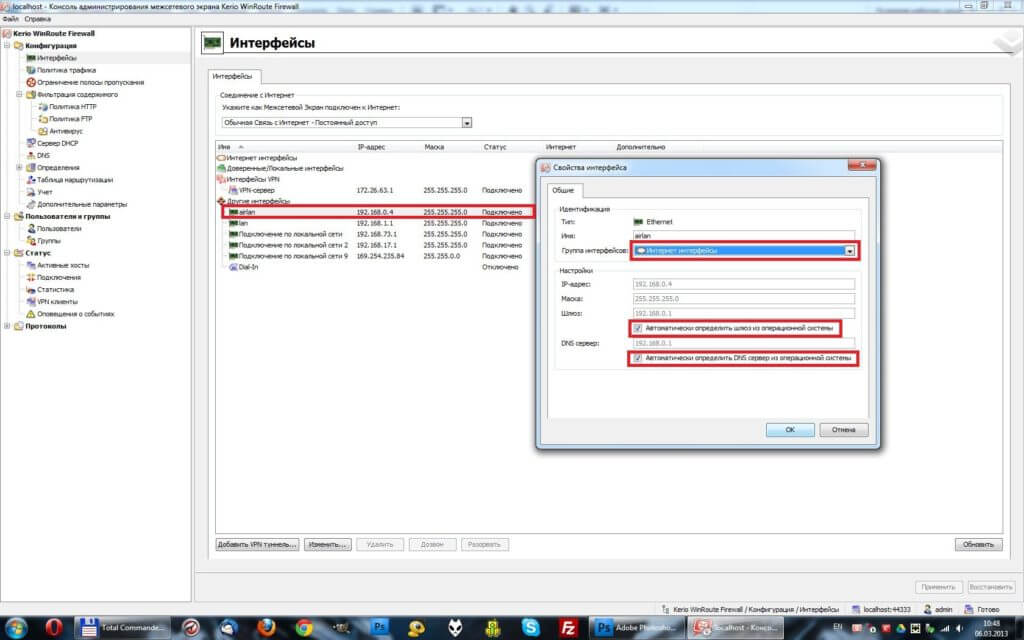
Добрый день уважаемые читатели, сегодня заметка больше для себя, так как может пригодиться через n-ное количество времени, но может и еще кому поможет, и так есть в роли интернет прокси сервера программное решение kerio control 8.4, на нем настроено два провайдера для отказоустойчивости, в режиме active/passive. В один из дней основной провайдер падает и идет переключение на резервный, ширина канала у которого, 50 мбит, но на выходе у пользователей он выдавал от 2 до 5 мегабита, как следствие низкая скорость интернета, давайте разбираться чем дело.
Тестирование скорости интернета
Как измерить скорость интернета я вам уже рассказывал, для этого я пользовался тремя внешними сервисами, как я и писал больше чем 7 мбит он не показывал. Если у вас как и у меня есть несколько ip адресов, то вы можете настроить себе статический ip адрес на ноутбуке и в обход прокси сервера произвести тестирование. Если в момент тестирования у вас как и у меня скорость соединения равна заявленной, то дело точно не в провайдере, а в kerio control, у меня это седьмая версия. Оказалось, что при смене провайдера, этот гад в пункте полоса пропускания выставляет дефолтовые настройки для скорости канала, что в итоге не давало мне получить свои 50 мбит.
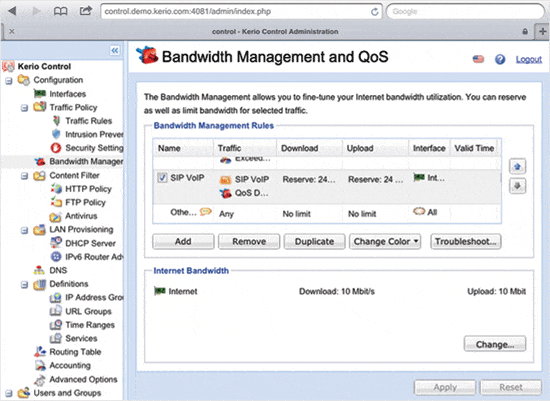
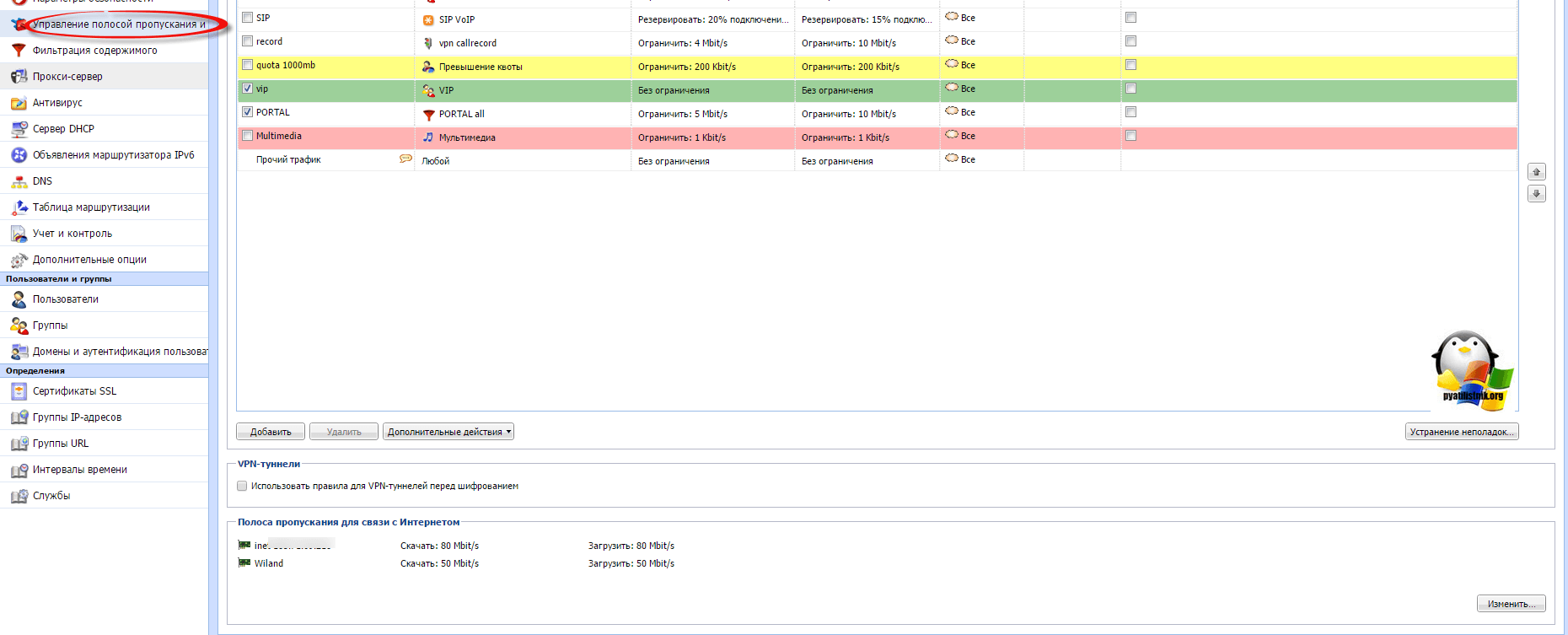
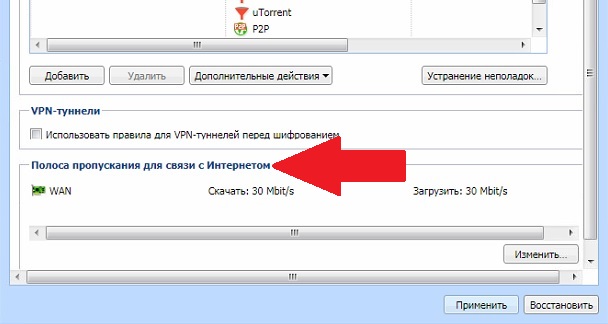
Переходим в пункт меню «Управление полосой пропускания» и в самом низу, есть неприглядное поле «Полоса пропускания для связи с Интернетом» и вот тут у меня в интернет-соединении Wiland было выставлено по умолчанию 10 мбит.
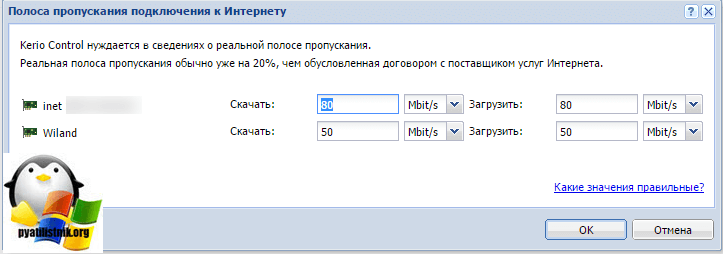
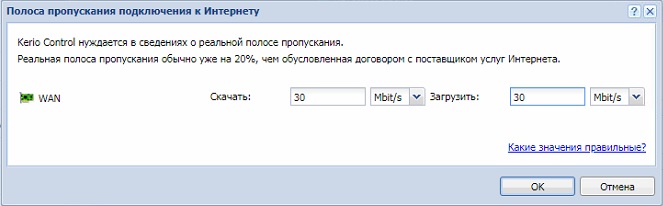
Выбираем пункт правка и выставляем ваши значения. После чего моя скорость сильно возросла.
Как видно я уже получил 40 мбит, не знаю для чего в kerio control установлена по умолчанию скорость 10 мб, особенно в современное время, но буду теперь знать.
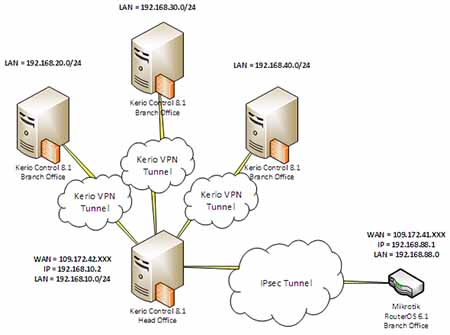
К нам в организацию наконец-то подвели оптоволоконную линию для передачи данных. По ней теперь идет часть телефонии и интернет. Рассмотрим настройки Kerio при подключении к оптическому конвертеру. Новая схема подключения на рисунке ниже.
Цифровой поток из городской АТС приходит по опто-волоконной линии в распределительный шкаф (РШ).
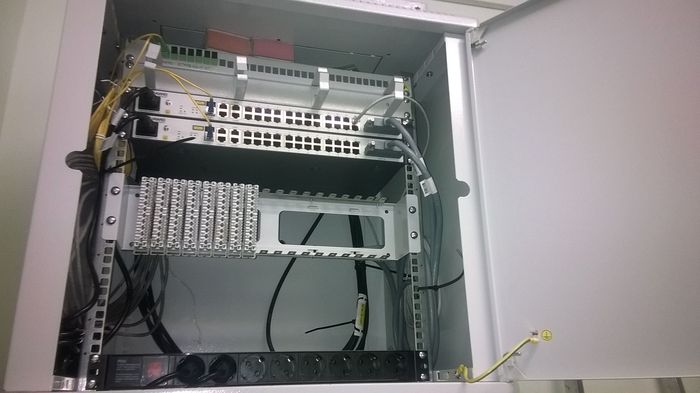
В РШ конвертер преобразует сигнал из светового вида в электрический и разделяет на телефонию и ЛВС. В нашем случае конвертером является сетевой терминал Huawei SmartAX MA5620 2шт. К нему и ко всему остальному оборудованию серверной обязательно нужны ИБП.
Подключаем Ethernet-кабель от сетевого терминала во внешнюю сетевую карту 1 Kerio Control. Какой порт в терминале подключать должен сообщить провайдер.
Подключаем Ethernet-кабель от главного коммутатора (из которого идет вся остальная ЛВС организации) во внутреннюю сетевую карту 2 Kerio Control, см. схему.
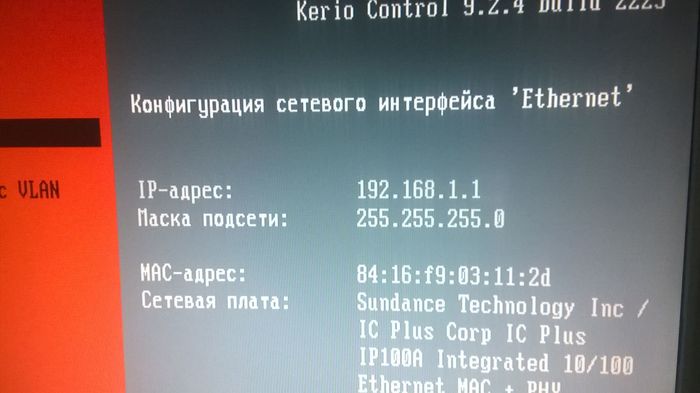
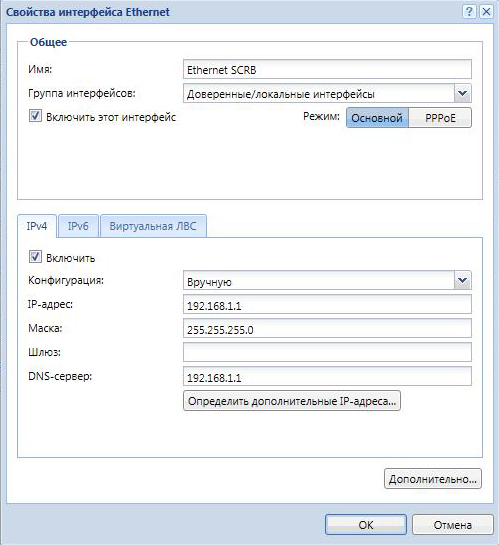
Включаем ПК на котором установлен Kerio Control. В нашем случае настройки уже были выполнены. Если настройки не выполнены, читаем первую часть описания. Если кратко в настройках Kerio нужно указать IP адрес внутренней сетевой карты в пункте «Конфигурация сети». У нас это 192.168.1.1. Маска подсети: 255.255.255.0.
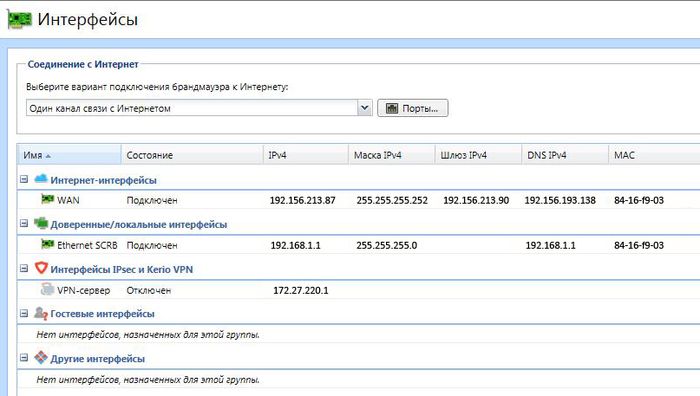
Выбираем вариант подключения брандмауэра к Интернету – Один канал связи с Интернетом.
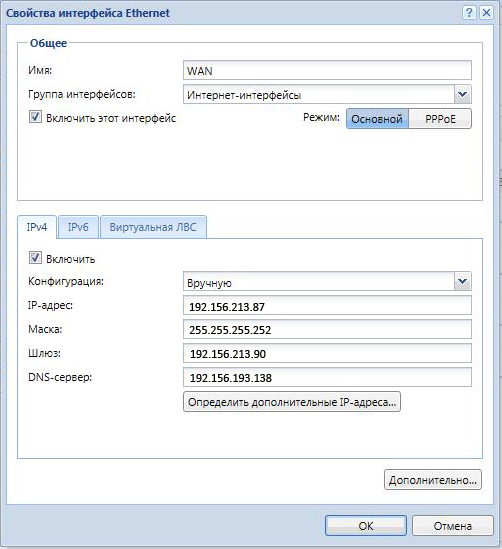
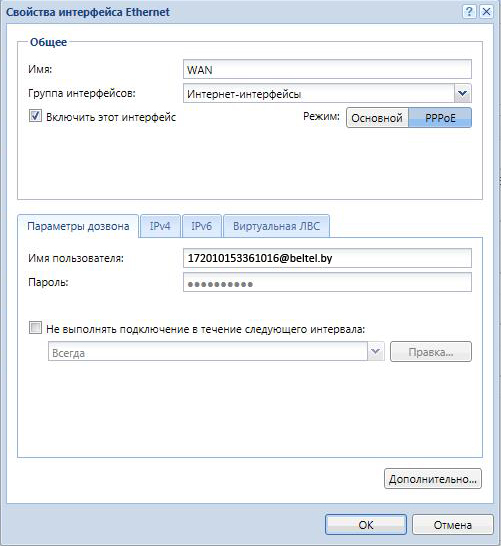
Изменяем настройки в разделе Интернет-интерфейсы. На вкладке режима «Основной» прописываем настройки IPv4 вручную.
Все данные: внешний IP, маску, шлюз, DNS, должен предоставить провайдер.
На вкладке «PPPoE» в параметрах дозвона вводим имя пользователя и пароль из договора на предоставление услуги. ОК.
Можно запустить мастера настроек и через него сделать всё то же самое.
Далее выбираем следующее подключение в пункте «Доверенные/локальные интерфейсы» – наша внутренняя сеть. Эти пункты в зависимости от версии Kerio могут называться по-другому. Придумываем имя и вносим данные как на картинке ниже. DNS от Керио. Шлюз не пишем. ОК.
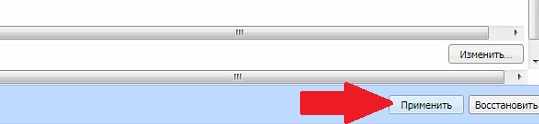
Нажимаем кнопку «Применить» в нижней правой части экрана, настройки активируются.
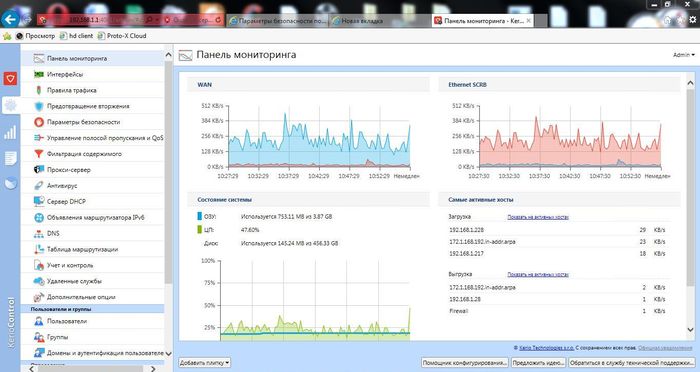
Проверим подключение к Интернету. Интернет работает.
Переходим в пункт «Управление полосой пропускания» и в нижней части выставляем значения скорости.
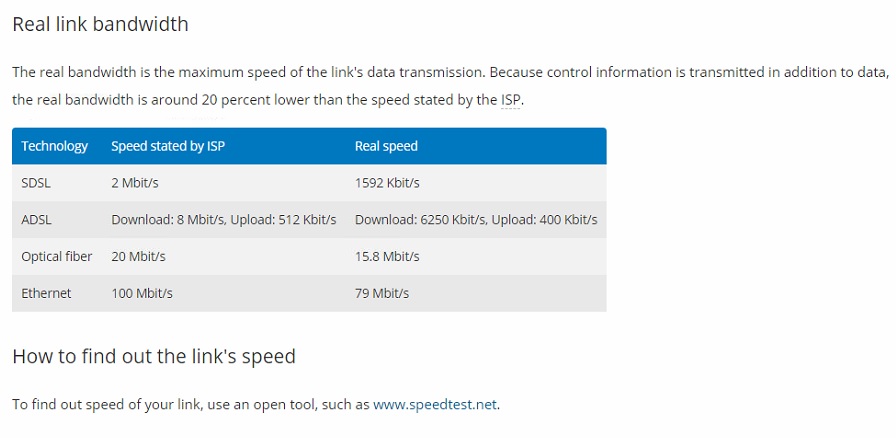
Подсказка Керио нам сообщает, что реальная скорость будет на 20% меньше заявленной в договоре.
Чтоб не заморачиваться с подсчетами выставляем значение как по тарифному плану, у нас 30Мбит/с.
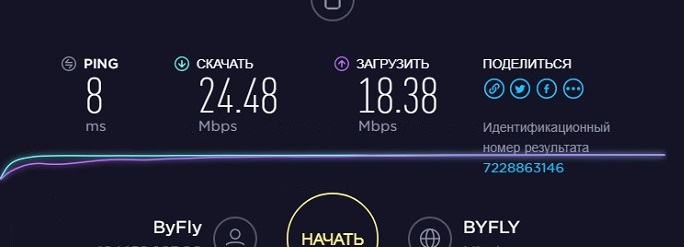
Запускаем SpeedTest и смотрим реальную картину.
Скорость скачивания близка к истине, а вот загрузка немного просела. Эта полоса пропускания относится ко всем пользователям, подключенным в сеть. Возможно, что кто-то бесконтрольно что-то загружал в интернет в этот момент, или какие-то другие причины. Для ограничения скорости пользователям переходим к правилам полосы пропускания.
Нужно отметить, что после 1 (одного) ADSL модема на 150+ компьютеров оптика для нашей ЛВС оказалась спасительным Мессией и манной небесной одновременно.
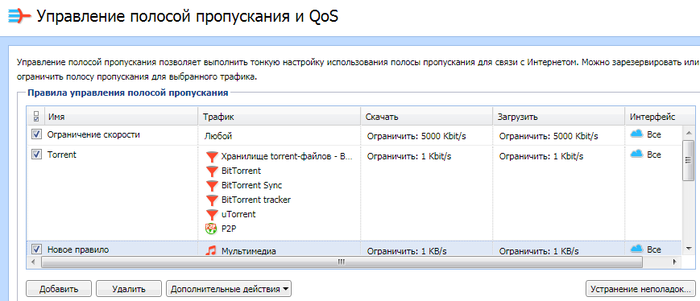
Пока не внесены все пользователи, можно ограничить скорость для всех одновременно, но это неудобно. Поэтому нужно добавить пользователей ЛВС в разделе «Пользователи». Так как этого не сделано, ограничим скорость всем без разбора. Создаем новое правило – Ограничение скорости.
Трафик любой. Скорость ограничиваем по своему усмотрению и обстоятельствам. Максимальное значение устанавливать не рекомендуется. Половина или треть или даже четверть от максимальной скорости вполне подойдет. Если какой-то пользователь займет весь разрешенный канал, то всегда останется резерв для остальных. Для злостных качателей нужно создать отдельное правило и ограничивать им скорость индивидуально или по группам.
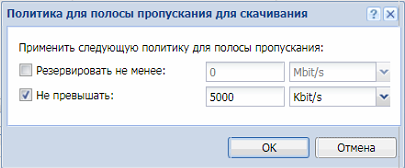
Устанавливаем скорость для скачивания и загрузки.
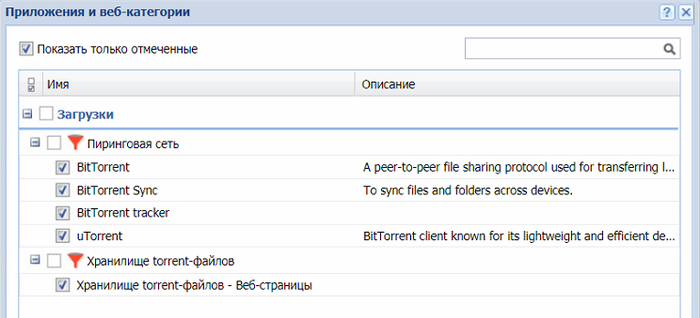
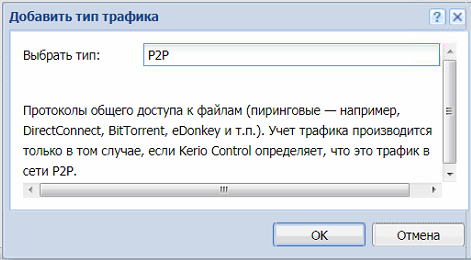
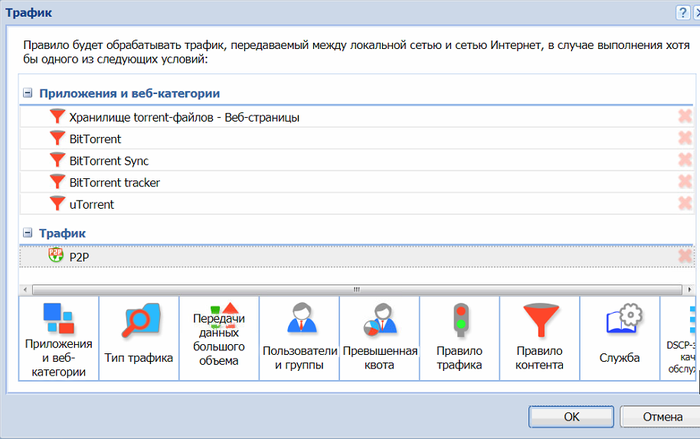
Интерфейсы – Все. Нажимаем применить и правило начнет действовать. Следующее правило – это торренты, которые перегружают сеть. Создаем новое правило. В разделе «Трафик» выбираем «Приложения и веб-категории» и отмечаем всё, что относится к торренту.
В пункте «Правила трафика» выбираем пиринговую сеть.
Устанавливаем скорость скачивания и загрузка минимальной, интерфейсы – Все. Нажимаем применить и торренты нашей сети больше не страшны.
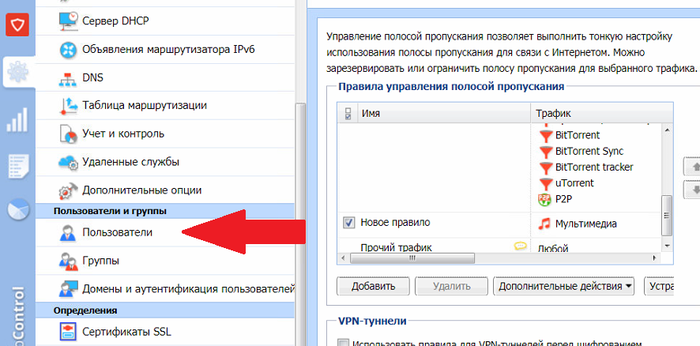
Итак, у нас есть правило, ограничивающее скорость доступа в интернет всем пользователям и ограничение скорости торрентов. Остальные ограничения например ютуба или социальных сетей выполним в разделе «Фильтрация содержимого». Однако до этого лучше немного позависать и добавить всех пользователей. Переходим в раздел меню – «Пользователи».
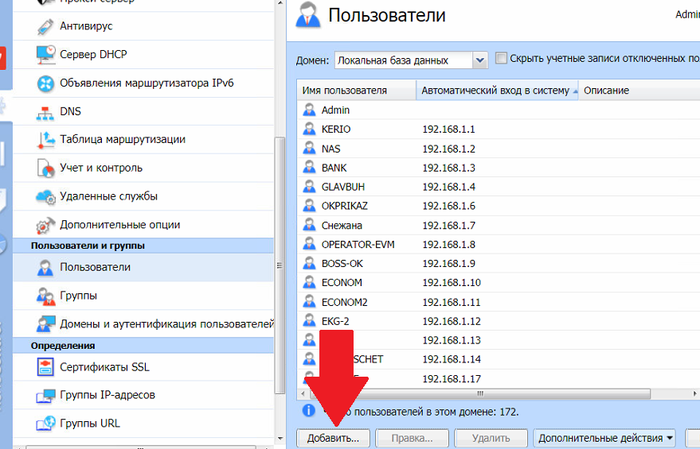
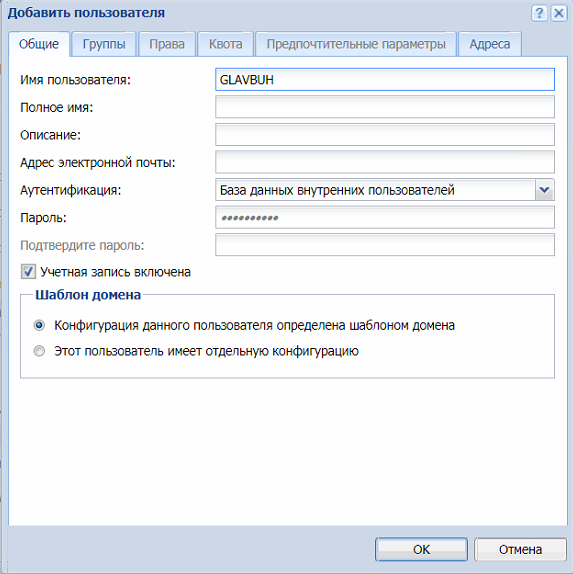
Для добавления пользователя нажимаем кнопку «Добавить».
Вносим имя пользователя. У нас имя в большинстве случаев соответствует имени ПК т.к. не привязан домен.
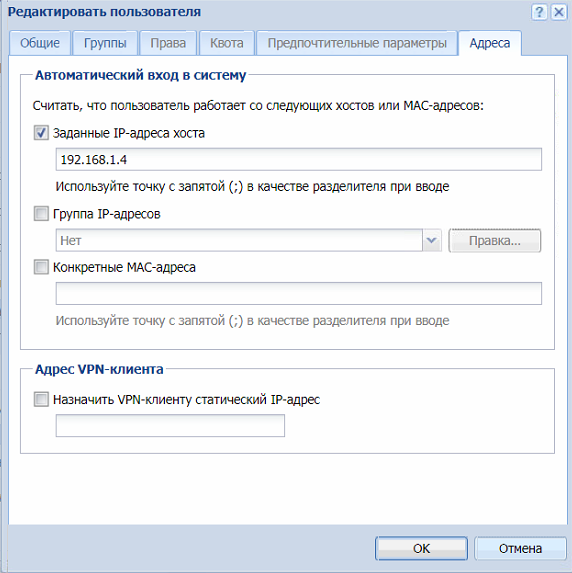
В разделе адреса привязываем IP адрес, потому что у нас в сети статическая IP адресация. Более надежно привязать MAC-адрес. Данные для привязки можно взять из ведомости ПК, которую сис. админы конечно же ведут, или из сканера сети. Нажимаем ОК.
Ну и так далее со всеми пользователями.
После этого, в пункте меню «Управление полосой пропускания» можно выбрать пользователей или группы пользователей и назначить им определенную скорость для скачивания и загрузки в интернете.
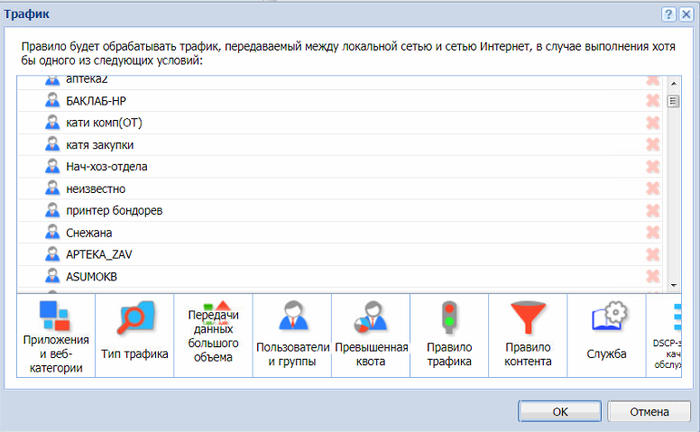
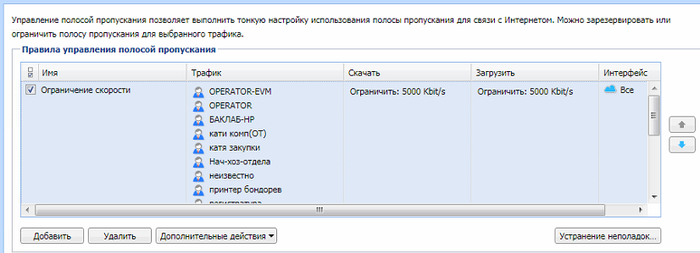
Добавляем сперва всех пользователей в список, нажав на пункт «Пользователи и группы», (отмечаем всех, ОК). Затем, удаляем из списка, нажимая красный крестик, админов, сервера, конференц-зал, руководство и прочие важные места. Устанавливаем скорость. При этом, нужно деактивировать (снять галочку) с самого первого правила, которое ограничивает трафик всем без исключения. Получится новое правило, как на картинке ниже.
Далее можно создавать список пользователе, которые много скачивают или играют в он-лайн игры и занижать им скорость, чтоб другие на жаловались на плохой интернет, как у нас было до установки Kerio очень часто.
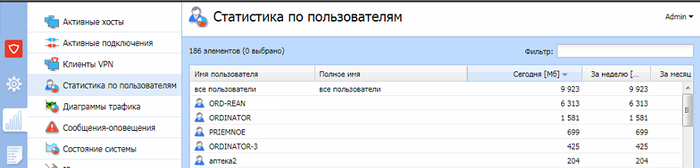
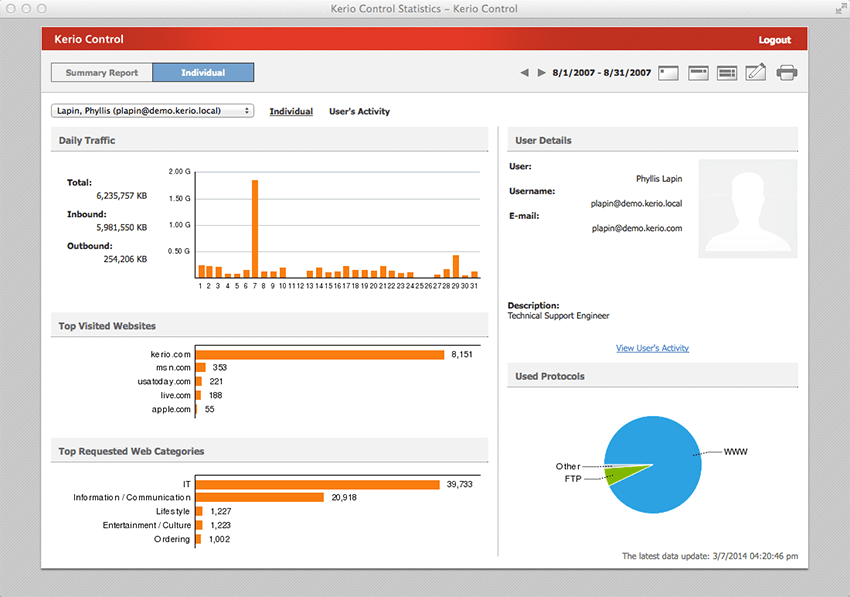
Посмотреть кто сколько скачал можно в разделе статистика.
Другие полезные возможности Kerio Control будут рассмотрены в следующий раз.
Оптимизация интернет-трафика с помощью Kerio Control
Неправильное управление полосой пропускания в офисной сети (или отсутствие такого управления) приводит к ощутимым перебоям: интернет работает медленно, снижается качество голосовой и видеосвязи и т. д. Решение Kerio Control поможет правильно расставить приоритеты и гарантировать достаточную пропускную способность важному трафику.
О возможностях Kerio Control
Программное решение Kerio Control относится к продуктам класса UTM (Unified Threat Management) и обеспечивает комплектную защиту рабочих станций и серверов при работе в интернете. Решение ориентировано на корпоративные сети средних размеров и ведет родословную от хорошо известного продукта WinRoute. Слова «комплексная защита» означают, что Kerio Control состоит из множества модулей, отвечающих за разные аспекты безопасности, а именно:
В статье мы поговорим о последнем пункте в этом перечне, но далеко не последнем по важности.
Проблемы оптимизации доступа в интернет
Рассмотрим несколько типовых сценариев.
Первый: руководителю нужен неограниченный доступ к полосе пропускания, лучше, чем у других. Кстати, необязательно руководителю – гарантированно широкая полоса потребуется серверу, который реплицирует базу с удаленным дата-центром.
Второй: менеджеры жалуются на плохую слышимость и обрывы звонков. Или платежный терминал принимает платеж по карте с третьего раза, потому что не может связаться с банком.
Третий: неожиданно упала скорость у всего офиса. Пора проверить, кто качает на работе торренты.
Все эти сценарии требуют управлять полосой пропускания, а именно определять приоритеты и обнаруживать аномальные явления. Задачи управления будут выглядеть примерно так:
Чтобы формализовать каждую из этих задач, нужно определить, для чего и по каким критериям мы расставляем приоритеты.
Категории потребителей трафика. Это (по возрастанию важности) гости, сотрудники, привилегированные пользователи, оборудование, требующее подключения к интернету.
Типы трафика. На первом месте онлайн-видеоконференции, телефония, передача видеосигнала, VPN, здесь полоса пропускания очень важна. На втором – обычный доступ к сайтам, файлам, почта. Самый низкий приоритет можно установить для доступа к развлекательным сайтам, шоппингу и т. д.
Время доступа. Разные приоритеты можно устанавливать для рабочих часов и нерабочих. Можно дать высокий приоритет серверу для периода репликации данных и ограничить остальных.
Правило = формализованное ограничение
Когда перечисленные критерии определены, можно перейти к правилам ограничения полосы. Поясним на примере решения Kerio для транспорта, используемого, например, на судах. Если на судне есть спутниковый канал с дорогим трафиком и узкой полосой и есть широкий канал, доступный в портах, понятно как надо расставить приоритеты. Например, так:
Время
Пользователи
Тип трафика
Как ограничиваем
В открытом море
Капитан и навигационное оборудование
Любой трафик
Резервирование пп
Собственно, это уже вполне правило в Kerio Control.
Теперь вернемся с корабля в офис и посмотрим на пример с IP-телефонией. Если полоса перегружена, это снижает качество голосовой связи, а значит приоритеты расставим так:
Время
Пользователи
Тип трафика
Как ограничиваем
Рабочее время
Все сотрудники
VoIP
Резервирование пп
Рабочее время
Все сотрудники
Остальной трафик
Ограничение пп
Рабочее время
Все сотрудники
Низкоприоритетный трафик
Ограничение пп
И это тоже три правила в Kerio Control.
Аналогично через правила решаются задачи гарантированно широкой полосы для руководства и оборудования, ограничений на гостевые подключения и т.д.
Управление полосой пропускания в Kerio Control
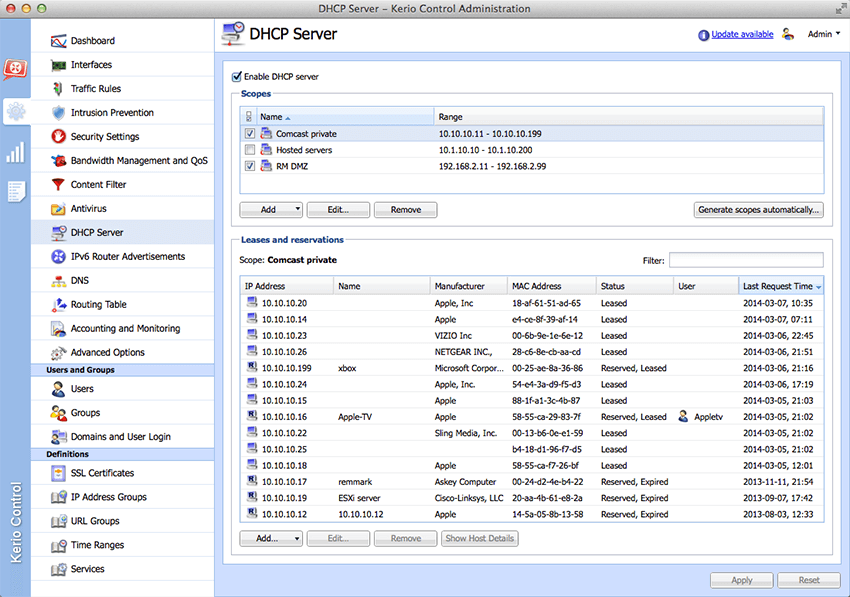
На панели управления Kerio Control сверху можно видеть перечень доступных интернет-интерфейсов. Например, быстрый канал и медленный. Под ним – локальные сети, например, основная и гостевая.
Теперь предстоит сопоставить локальным сетям интернет-интерфейсы, что и проделаем на вкладке «Правила трафика». Например, гостевой сети отводим свой интерфейс (самый дешевый), и гости не забивают основную офисную сеть. Здесь же настраиваем ограничения по типам трафика, например, только web-доступ для гостей и любой трафик для своих.
А теперь, когда маршрутизация интерфейсов настроена, пора расставить приоритеты по использованию полосы пропускания. Идем на вкладку Управление полосой пропускания и QoS, создаем правило для VIP-пользователей, добавляем в него заранее созданные группы Владельцы (те самые VIP-пользователи) и Оборудование (которому обязательно нужно хорошее подключение), и устанавливаем, например, резервирование 20% полосы.
Важный момент – эти 20% считаются от полосы, указанной в настройках! Здесь важно поставить не заявленную провайдером цифру, а фактическую пропускную способность.
Теперь создаем правило для критичного трафика и добавляем в него типы трафика: SIP VoIP, VPN, мгновенные сообщения и удаленный доступ.
И зарезервируем ему, например, по 3 мбит на скачивание и загрузку.
Потом создадим правило для важного трафика и включим в него такие типы трафика, как просмотр веб-страниц, почту, мультимедиа и FTP. И поставим ему ограничение на потребление не более 50% полосы, причем только в рабочие часы.
А теперь создадим правило для вредного трафика. Если при выборе типа трафика нажать в меню «Подключение, удовлетворяющее правилу содержимого», можно воспользоваться контент фильтром и выбрать соцсети, магазины, трафик, игры и т. д. Также можно ограничить P2P. Поставить им суровое ограничение 256 кбит и пусть качают.
Теперь посмотрим на гостевых пользователей. На вкладке Active Hosts нетрудно посмотреть, что происходит прямо сейчас. Вполне вероятно, что вы обнаружите гостя, накачавшего уже гигабайт и продолжающего с приличной скоростью пользоваться вашим интернетом.
Поэтому делаем правило для гостей. Например, не превышать 5% от полосы.
И еще. Как вы помните, гостей мы направляем на определенный сетевой интерфейс. Правило ограничения полосы можно настроить либо так, чтобы ограничение касалось только одного конкретного сетевого интерфейса, либо всех сетевых интерфейсов. В последнем случае, если мы поменяем интерфейс, привязанный к гостевой сети, правило продолжит действовать.
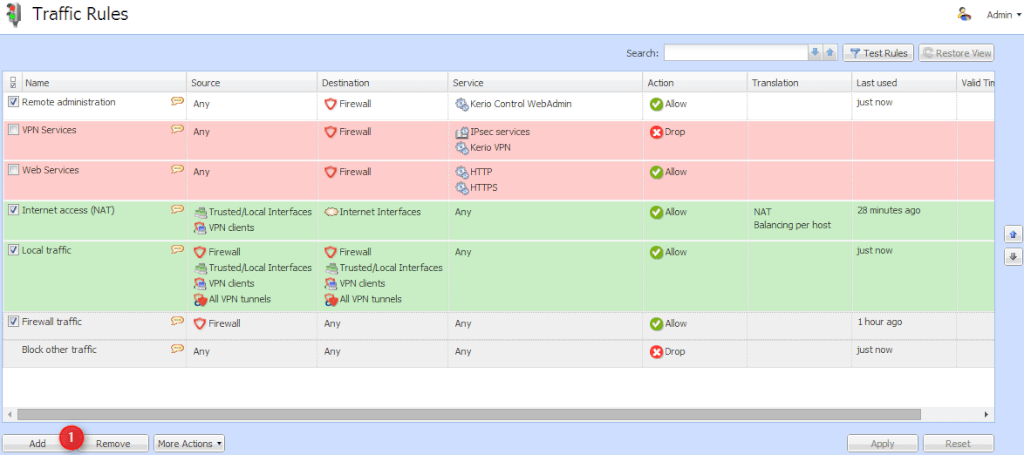
И важный момент. Правила работают в порядке расположения в списке, сверху вниз. Поэтому правила, которые отсеивают много запросов на доступ, имеет смысл ставить в начале.
В подробностях все это описано в статьях на knowledge base компании Kerio.
До и после оптимизации
До. Весь трафик проходил на равных, без приоритетов. В случае «пробки» страдает весь трафик, в том числе критически важный.
После. Важному трафику отдан приоритет. Механизмы ограничения и резервирование настраиваются по типу пользователя, типу трафика, времени.
Вместо заключения
Мы убедились, что разграничить доступ к полосе пропускания с помощью настраиваемых правил совсем несложно. Именно простоту использования своих продуктов компания Kerio считает своим важнейшим преимуществом и сохраняет на протяжении лет, несмотря на их возрастающую сложность и функциональность.
Kerio Control Детальная настройка основных функций
Kerio Control безопасного доступа в Интернет, защиты сетей и контроля трафика.
Межсетевой экран гарантирует защищенный канал.
Программа имеет встроенный прокси-сервер с дополнительный средства антивирусной защиты.
Kerio Control становится одним из лучших вариантов для обеспечения безопасности локальных сетей.
У нас на Kerio Control цена одна из лучших на рынке программного обеспечения в подписке GFI Unlimited.
Kerio Control — настройка раздачи интернета
Для корректной настройки раздачи трафика необходимо выбрать тип подключения к Интернету.
Для каждой локальной сети настраивается наиболее подходящий. Может быть подключен постоянный доступ, при такой функции присутствует постоянной подключение к Интернету.
Вторым вариантом, может быть подключение при необходимости – программа сама установит соединение, когда это нужно.
Есть два подключения, Kerio Control при потере связи с Интернетом будет создавать переподключение на другой канал.
Имея два или несколько каналов Интернета, можно выбрать четвертый тип подключения. Нагрузка будет распределяться на все каналы равномерно.
Kerio Control: настройка пользователей
Надо настраивать параметры доступа пользователей, необходима базовая настройка программы. Вам необходимо указать и добавить сетевые интерфейсы, выбрать сетевые службы, доступные для пользователей. Не забудьте настроить правила для VPN-подключений и правила для служб, работающих в локальной сети. Для внести пользователей в программу, рекомендуем для начала разбить их на группы. Данную функцию можно установить во вкладке «Пользователи и группы».
В группах надо создать права доступа, например, возможность пользоваться VPN, смотреть статистику.
В сети есть домен, внести пользователей очень просто. Нужно включить функцию «Использовать базу данных пользователей домена» в меню «Пользователи». В сети домена нет, пользователей нужно добавлять вручную, задав каждому имя, адрес почты, логин и описание.
Настройка статистики в Kerio Control
Kerio Control показывала статистику Интернет-трафика, необходимо авторизовать пользователей.
Вам нужно мониторинг статистику пользователей, включите функцию автоматической регистрации браузером каждого пользователя.
Сотрудников в компании небольшое количество, можно для каждого компьютера настроить постоянный IP и каждого пользователя связать с ним.
Не забудьте перед этим авторизовать всех пользователей вручную или через базу данных пользователей домена. Для каждого ПК трафик будет отображать в Kerio Control за каждым пользователем.
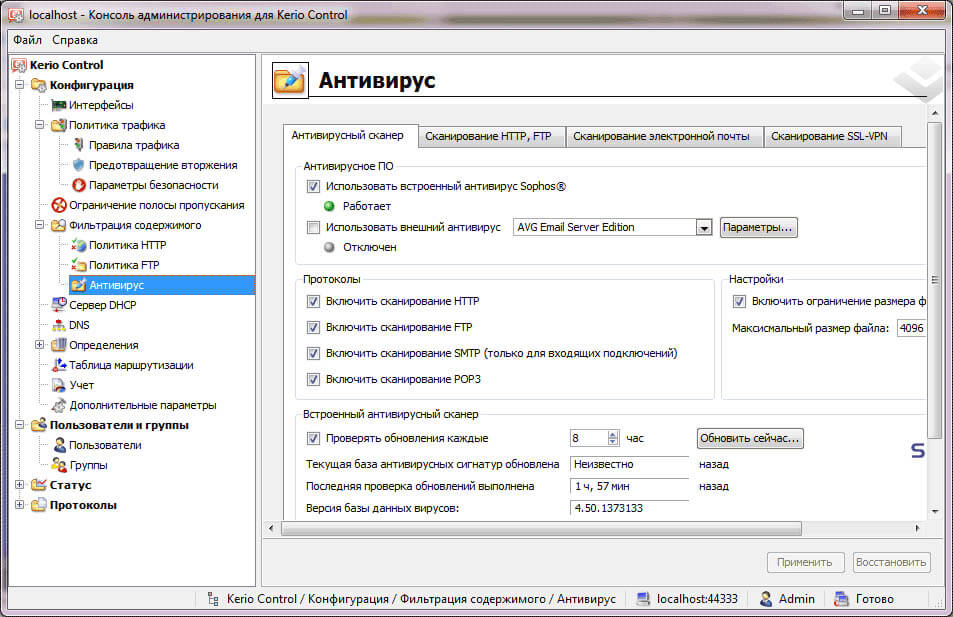
Для настройки системы безопасности нужно перейти из вкладки «Конфигурация» в параметры «Фильтрация содержимого». В разделе «Антивирус» вы можете настроить обновление антивирусных баз и отметить с помощью флажков те протоколы, которые будут проверяться.
Для включить проверку HTTP-трафика, перейти вкладку «Политика HTTP». Активируйте «черный список» и внесите в него запрещенные слова. Используя добавленные вами ориентиры, все сайты, на которых будут встречаться данные выражения, система сразу заблокирует. Создать более гибкую систему фильтрации создайте правила с помощью подраздела «Правила URL».
Kerio Control: настройка правил трафика
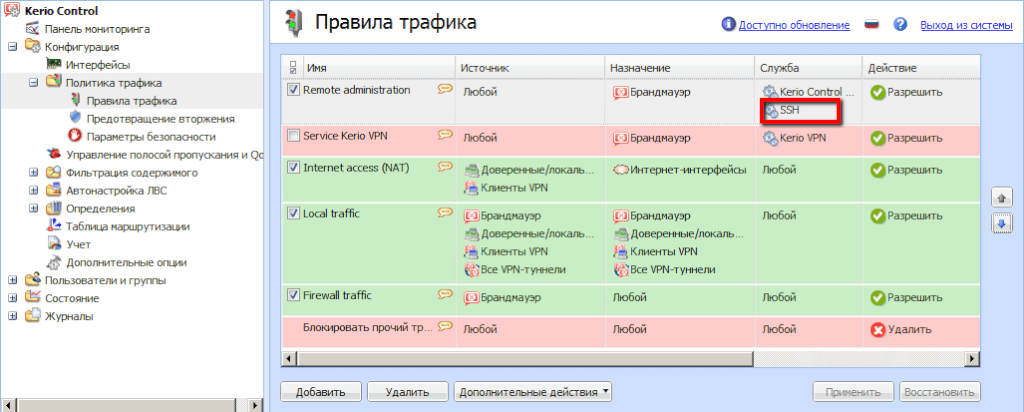
Настройка правил трафика осуществляется через раздел «Конфигурация». Перейдите во вкладку «Политика трафика» и выберите один из трех параметров, который нужно настроить. В пункте «Правила трафика» вы создаете правила, с помощью которых и будет регулироваться доступ пользователей в Интернет, фильтрация контента и подключение из удаленного офиса.
Задайте имя правила. В графе «Источник» вы можете выбрать «Любой источник», «Доверенный источник» или перечислить конкретные источники. В графе «Назначение» нужно указать, куда будут направляться данные, в локальную сеть, VPN-туннель или Интернет. Пункт «Службы» предназначен для внесения в список всех служб и портов, с помощью которых будет реализовываться конкретное правило.
Настройка балансировки нагрузки Kerio Control
Контролировать сетевой трафик и рационально его распределять между наиболее важными каналами передачи необходимо настроить балансировку нагрузки. Таким образом, оптимизируется доступ в интернет пользователей. Благодаря распределению трафика на наиболее важном канале соединения для передачи важных данных всегда будет непрерывный Интернет.
Для назначения объема сетевого трафика в программе реализована поддержка QoS. Вы можете создать максимальную пропускную способность для приоритетного канала, при этом трафик с низкой степенью важности будет приостановлен. Есть возможность настроить балансировку нагрузки по нескольким соединениям.
Kerio Control NAT: настройка
С помощью фаервола Kerio вы можете обеспечить безопасное соединение ПК локальной сети. Создать доступ к интернету некоторым сотрудникам в удаленном офисе, при этом без каких-либо действий с их стороны. Для этого потребуется создать VPN-подключение в вашей локальной сети из удаленного офиса. Установите и настройте интерфейсы для подключения к интернету. На панели управления во вкладке «Политика трафика» создайте правило, разрешающее локальный трафик.
Не забудьте указать в источнике все нужный объекты. Также потребуется создать правило, которое разрешит локальный пользователям доступ в интернет. Нужно настроить NAT, несмотря на созданные правила доступа в интернет не будет без включения данной функции. Во вкладке «Политика трафика» выберите раздел «Трансляция» и установите флажок «Включить источник NAT». Укажите путь балансировки.
Kerio Control: настройка интерфейсов
Настройка интерфейсов производится непосредственно после установки программы. Уже активировали лицензию Kerio Control который был куплен в подписке GFI Unlimited и выбрали тип подключения к интернету, можно заняться настройкой интерфейсов. Перейдите на консоли управления в раздел «Интерфейсы». Интерфейсы, которые подключены к интернету и доступны, программа сама обнаруживает. Все наименования будут выведены в виде списка.
При распределенной нагрузке на интерфейсы (выбор типа подключения к интернету), можно добавлять сетевые интерфейсы в неограниченном количестве. Устанавливается максимально возможная нагрузка для каждого из них.

 Профиль | Отправить PM | Цитировать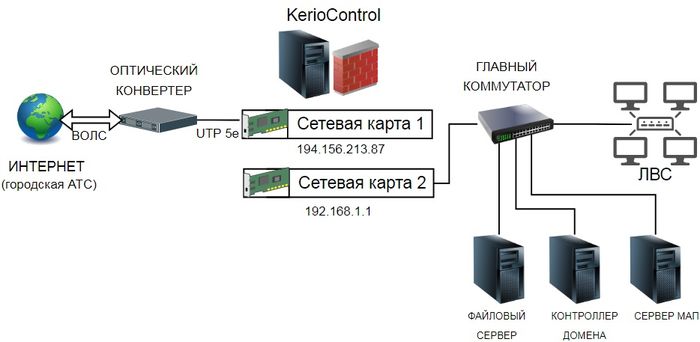
 Запускаем SpeedTest и смотрим реальную картину.